
- Частным лицам
- ответы на вопросы
- билайн для дома
- интернет
- подключение устройства к Wi-Fi
- Подключение телевизоров Smart TV к роутеру по Wi-Fi
Подключение телевизоров Smart TV к роутеру по Wi-Fi
Подключение к сети Wi-Fi с помощью телевизора Samsung
Сверьтесь с «Руководством пользователя» телевизора, проверьте, что в вашей модели есть встроенный Wi-Fi-модуль.
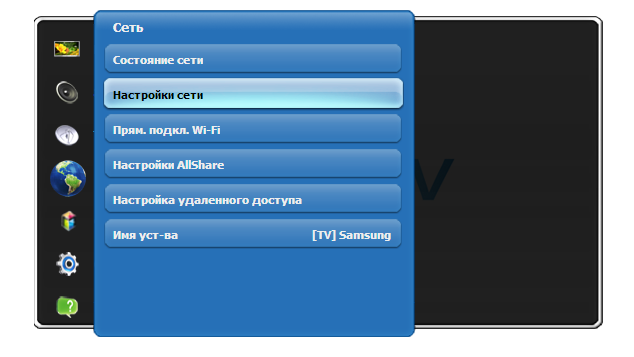
С помощью пульта дистанционного управления зайдите в меню телевизора. Выберите раздел «Сеть» → «Настройки сети».
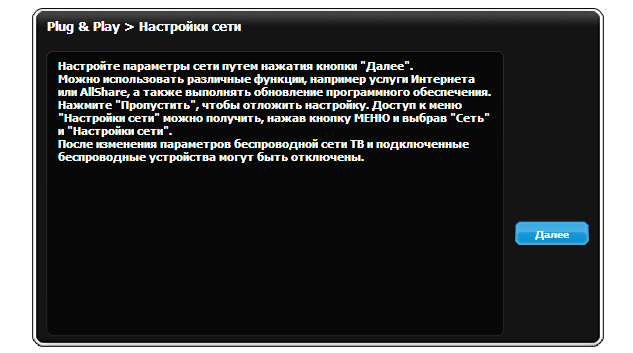
Появится окно с инструкцией. Нажмите «Далее».
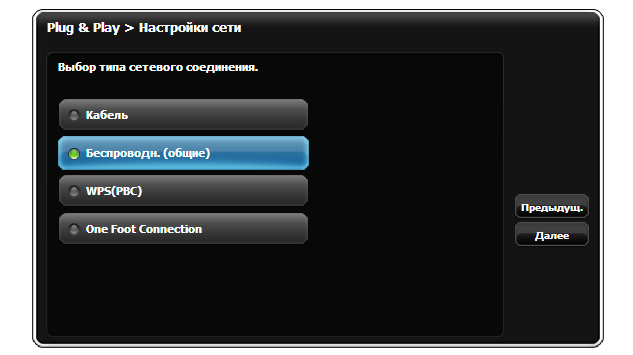
Выберите «Беспроводной тип подключения». Нажмите «Далее».
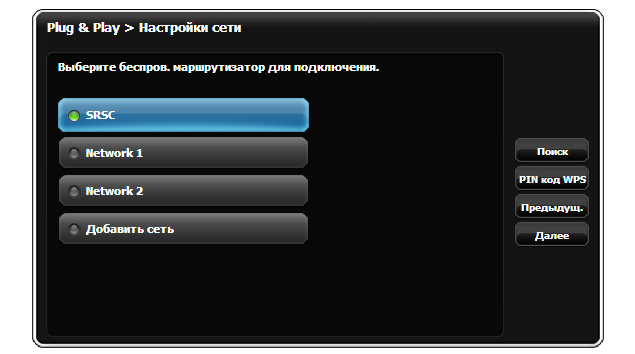
Из списка найденных телевизором сетей выберите сеть Wi-Fi с вашим названием. Современные роутеры способны создавать две сети:
- 2,4 ГГц — широко распространённая, но «зашумлённая» частота;
- 5 ГГц — более быстрая частота, но с меньшим радиусом действия Wi-Fi
Если ваш телевизор видит сеть 5 ГГц (например, Beeline_5G_XXXXXX), рекомендуем выбрать её. Если подключились к сети 5 ГГц, но радиус действия Wi-Fi недостаточен, переключитесь на сеть 2,4 ГГц (например, Beeline_2G_XXXXXX). Выберите сеть, нажмите «Далее» или OK.
Если у вас защищённая сеть Wi-Fi, введите с помощью пульта пароль к ней и нажмите «Далее».
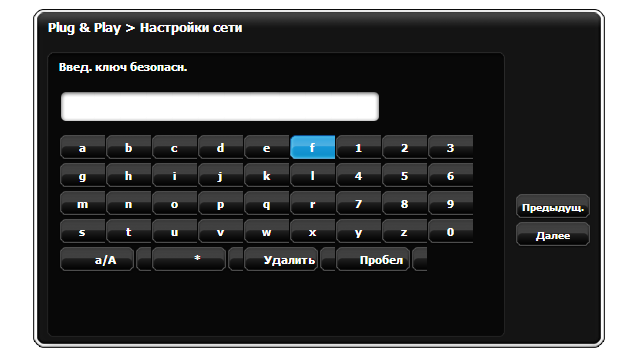
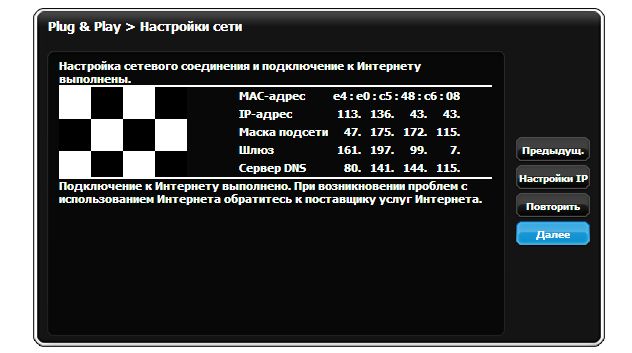
При успешном подключении появится окно с сообщением о выполненных настройках.
Подключение к сети Wi-Fi с помощью телевизора LG
Сверьтесь с «Руководством пользователя» телевизора, проверьте, что в вашей модели есть встроенный Wi-Fi-модуль.
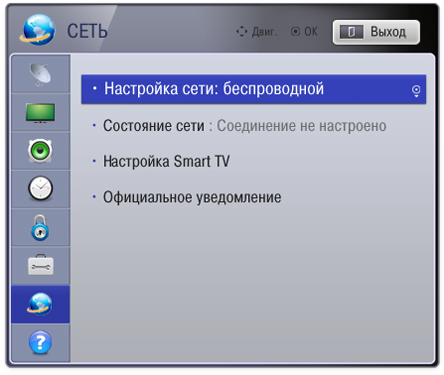
С помощью пульта дистанционного управления зайдите в меню телевизора. Выберите раздел «Сеть» → «Настройка сети: беспроводной».
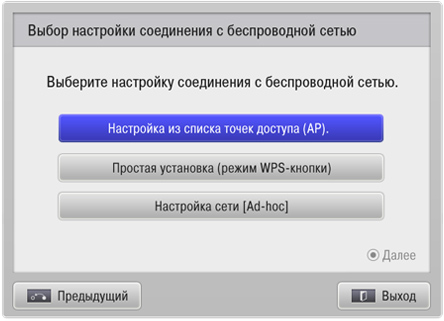
В появившемся окне выберите «Настройка» из списка точек доступа (AP):
Из списка найденных телевизором сетей выберите сеть Wi-Fi с вашим названием. Современные роутеры способны создавать две сети:
- 2,4 ГГц — широко распространённая, но «зашумлённая» частота;
- 5 ГГц — более быстрая частота, но с меньшим радиусом действия Wi-Fi.
Если ваш телевизор видит сеть 5 ГГц (например, Beeline_5G_XXXXXX), рекомендуем выбрать её. Если подключились к сети 5 ГГц, но радиус действия Wi-Fi недостаточен, переключитесь на сеть 2,4 ГГц (например, Beeline_2G_XXXXXX). Выберите сеть, нажмите «Далее» или OK.
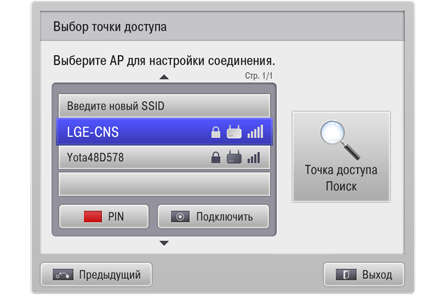
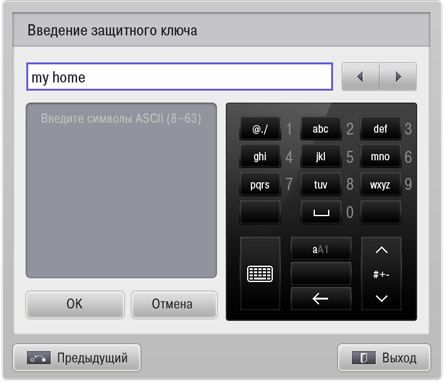
Если у вас защищённая сеть Wi-Fi, введите с помощью пульта пароль к ней и нажмите OK.
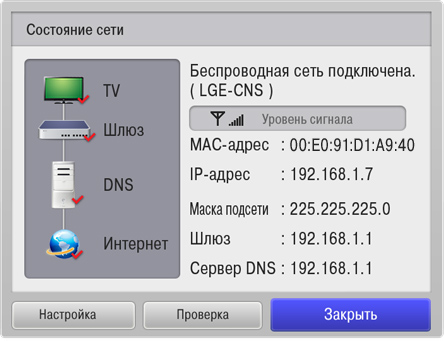
Телевизор проверит настройки сети и выведет на экран результат подключения.
Подключение к сети Wi-Fi с помощью телевизора Philips
Сверьтесь с «Руководством пользователя» телевизора, проверьте, что в вашей модели есть встроенный Wi-Fi-модуль.
Нажмите на пульте дистанционного управления кнопку «домика», чтобы войти в главное меню. Выберите раздел «Конфигурация».
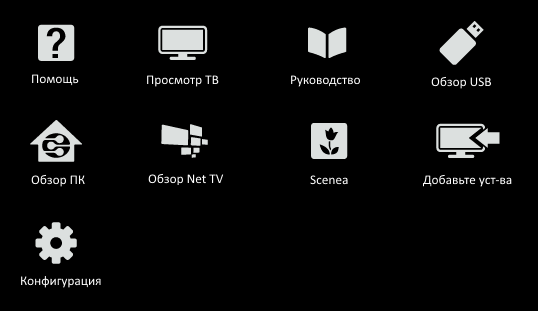
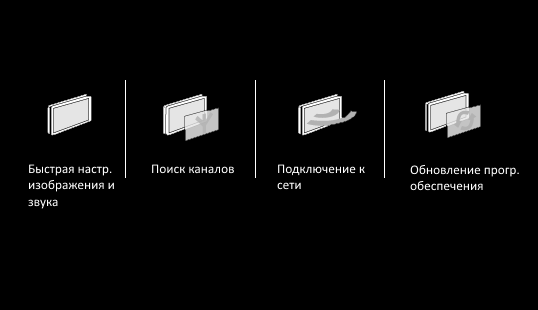
Выберите «Подключение к сети» и нажмите OK на пульте.
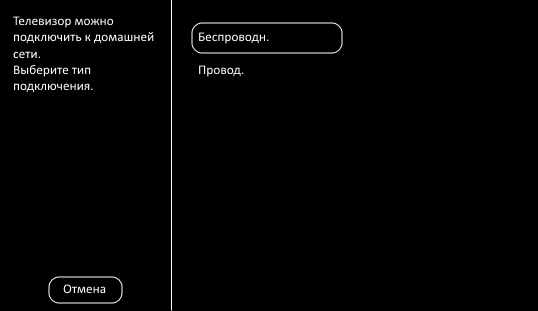
Выберите «Беспроводной тип подключения». Нажмите на пульте OK.
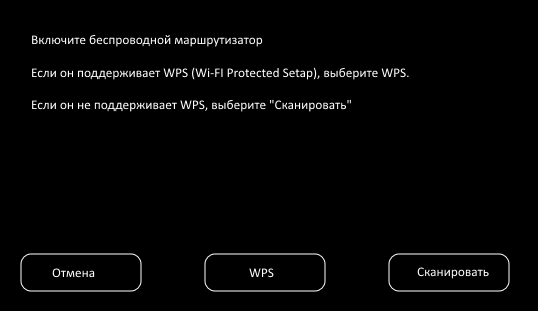
Выберите «Сканировать».
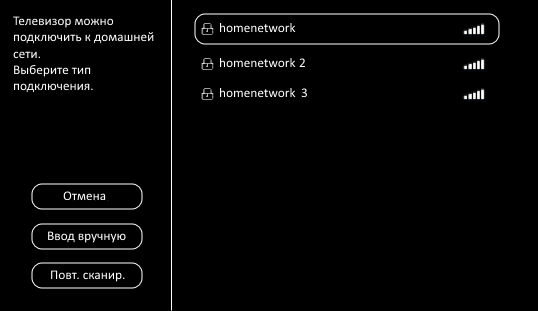
Из списка найденных телевизором сетей выберите сеть Wi-Fi с вашим названием. Современные роутеры способны создавать две сети:
- 2,4 ГГц — широко распространённая, но «зашумлённая» частота;
- 5 ГГц — более быстрая частота, но с меньшим радиусом действия Wi-Fi.
Если ваш телевизор видит сеть 5 ГГц (например, Beeline_5G_XXXXXX), рекомендуем выбрать её. Если подключились к сети 5 ГГц, но радиус действия Wi-Fi недостаточен, переключитесь на сеть 2,4 ГГц (например, Beeline_2G_XXXXXX). Выберите сеть, нажмите «Далее» или OK.
Если у вас защищённая сеть Wi-Fi, потребуется ввести пароль. Выберите «Ввод ключа» → OK.
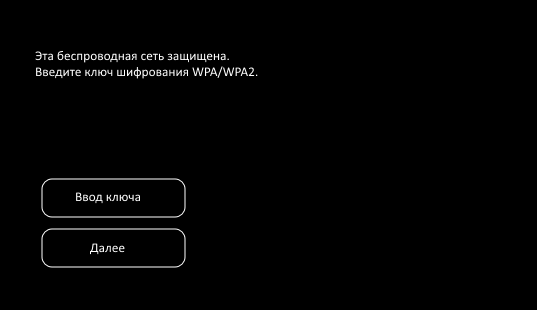
Введите ключ шифрования с помощью пульта или нажмите OK, чтобы использовать экранную клавиатуру. После ввода ключа шифрования выберите «Готово» и нажмите OK для подтверждения.
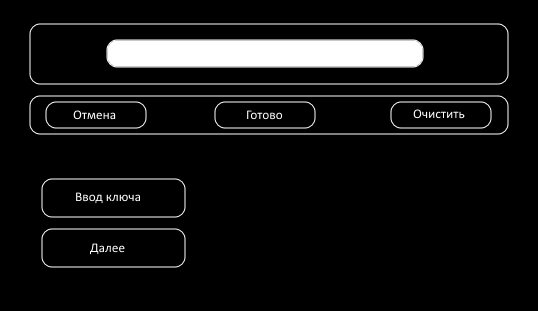
Когда ключ шифрования будет принят, выберите «Далее» и нажмите OK.
Немного подождите: подключение телевизора к домашней сети может занять некоторое время. Если подключение прошло успешно, появится окно с сообщением о выполненных настройках.
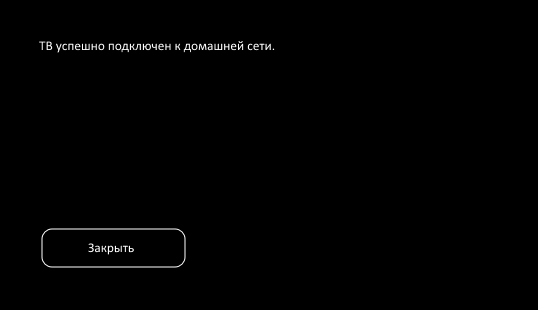
Ваш телевизор подключён к домашней сети.
Подключение к сети Wi-Fi с помощью телевизора другой модели
Сверьтесь с «Руководством пользователя» телевизора, проверьте, что в вашей модели есть встроенный Wi-Fi-модуль.
С помощью пульта дистанционного управления зайдите в меню телевизора.
Найдите в меню раздел, отвечающий за настройки сети. Он может находиться и в основном меню, и в составе раздела настроек телевизора. Названия могут быть разными, например «Сеть», «Сетевые настройки», «Подключение к сети».
Если телевизор спросит вас о типе сетевого соединения, к которому собираетесь подключиться, выберите беспроводное.
Телевизор автоматически выполнит поиск доступных беспроводных сетей либо предложит на выбор подключение WPS или сканирование. Выберите сканирование и дождитесь результата поиска сети.
Из списка доступных для подключения сетей выберите сеть с вашим названием. Современные роутеры способны создавать две сети:
- 2,4 ГГц — широко распространённая, но «зашумлённая» частота;
- 5 ГГц — более быстрая частота, но с меньшим радиусом действия Wi-Fi.
Если ваш телевизор видит сеть 5 ГГц (например, Beeline_5G_XXXXXX), рекомендуем выбрать её. Если подключились к сети 5 ГГц, но радиус действия Wi-Fi недостаточен, переключитесь на сеть 2,4 ГГц (например, Beeline_2G_XXXXXX). Выберите сеть, нажмите «Подключение» или OK.
Если сеть защищена, то появится окно ввода пароля. С помощью пульта и экранной клавиатуры введите ключ безопасности от вашей сети. Подтвердите ввод.
Подключение займёт некоторое время. Если настройка прошла успешно, телевизор сообщит об этом сообщением на экране. Настройка завершена.
Подключение к сети Wi-Fi схоже для телевизоров различных моделей. Если с помощью этой инструкции вам не удалось подключиться, рекомендуем ознакомиться с инструкциями выше и действовать по аналогии с ними.


