выберите
способ входа
личный кабинет
на сайте
личный кабинет
в мобильном приложении

Режим модема на iPhone позволяет использовать мобильное интернет-соединение вашего смартфона для доступа в интернет с других устройств. Это удобно, когда находитесь вдали от Wi-Fi-сетей и нуждаетесь в подключении к интернету. Проблема в том, что в iPhone, вышедших после 2022 года, в настройках пропал этот пункт — это результат санкций, из-за которых действуют определённые ограничения. Давайте вместе разберёмся, почему недоступен режим модема на iPhone и как его вернуть.
Это функция, которая позволяет другим устройствам подключаться к интернету через мобильное соединение вашего смартфона.
В режиме модема смартфон использует мобильное соединение (3G, 4G, LTE или 5G) для создания беспроводной сети Wi-Fi. К ней можно подключить другие устройства, указав имя сети (SSID) и пароль, заданные на вашем смартфоне. Таким образом, ваш телефон выступает в роли посредника: он принимает сигнал мобильного интернета и передаёт его другим устройствам — по Wi-Fi, через Bluetooth или с помощью USB-подключения.
Вот несколько преимуществ этой опции:
Такая функция работала и на моделях iPhone, но в 2022 году компания Apple ушла из России. С этого момента смартфоны не хранят в памяти данные APN — это специальная конфигурация, необходимая для подключения к сети конкретного сотового оператора. Без APN устройство будет работать в обычном режиме, но отдельные функции становятся недоступными — например, VoLTE, VoWiFi и режим модема.
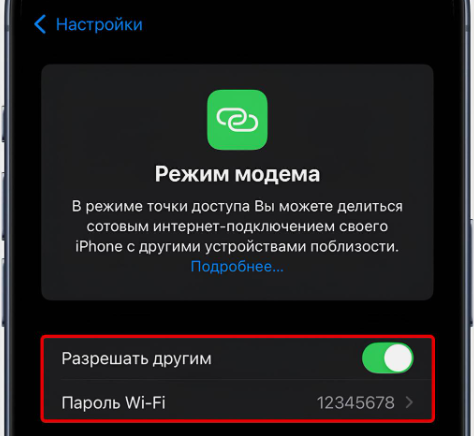
Чтобы включить опцию «Режим модема», вам нужно:
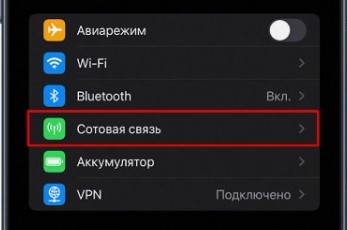
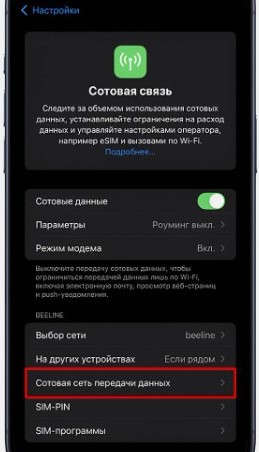
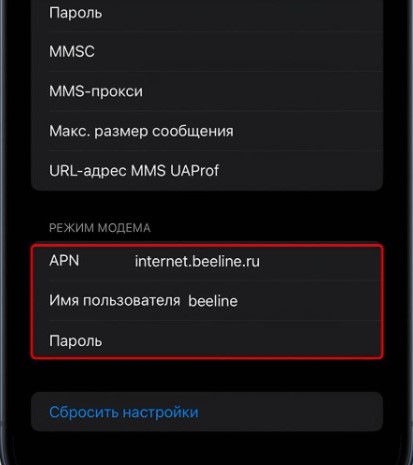
После этого режим модема снова появится в настройках — чтобы включить, сдвиньте ползунок вправо. Если у вас две сим-карты, нужно будет настроить каждую.
Важно: на некоторых моделях iPhone параметры могут не сохраниться — придётся вводить их заново после перезагрузки.
Для этого зайдите в «Настройки» → «Сотовая связь» → «Режим модема». Сдвиньте ползунок влево напротив «Разрешить другим» — и ваш iPhone больше не раздаёт интернет. Не забывайте делать это, потому что режим модема активно расходует запас энергии аккумулятора.
Это самый удобный и надёжный способ, с помощью которого можно раздать трафик сразу на несколько устройств.
Для этого:
Этот способ считается достаточно надёжным, но ограничивается длиной провода. Зато в процессе подзаряжается батарея смартфона, и можно раздать интернет на компьютер без Bluetooth и Wi-Fi.
Вот как это сделать:
Самый спорный способ — такое подключение будет медленным из-за ограничений протокола. Если есть возможность, лучше поделиться трафиком по кабелю или Wi-Fi.
Чтобы поделиться трафиком по Bluetooth:
Настроек здесь не так много:
Режим модема — удобная функция, благодаря которой можно раздать мобильный интернет на другие гаджеты. Но помните: делиться трафиком стоит только с теми людьми, которым доверяете.
С помощью нехитрых манипуляций, о которых рассказали в обзоре, сможете вернуть эту опцию на новых iPhone и оставаться на связи, где бы ни находились. В билайне безлимитная раздача интернета доступна на всех тарифах и на любое количество устройств на максимальной скорости, пока не потратите 50 ГБ. Но сможете и дальше делиться трафиком на скорости 1 Мбит/с до конца месяца. Хотите раздавать без ограничений и на максимальной скорости? Тогда подключите услугу «Раздача PRO».
упоминание в рекламных материалах ПАО «ВымпелКом» сайта beeline.ru означает, что рекламодателем (или одним из рекламодателей) таких материалов является ПАО «ВымпелКом», если в самих рекламных материалах прямо не установлено иное
продолжая использование сайта, вы соглашаетесь на обработку файлов cookies, в соответствии с политикой обработки файлов cookies, и использование рекомендательных технологий с целью персонализации сервисов сайта и повышения удобства пользования. если не хотите, чтобы ваши данные обрабатывались, можете ограничить их использование в настройках браузера
раскрытие информации ПАО «ВымпелКом» на портале аккредитованного ЦБ РФ агентства «Интерфакс-ЦРКИ»
билайн © 2026